

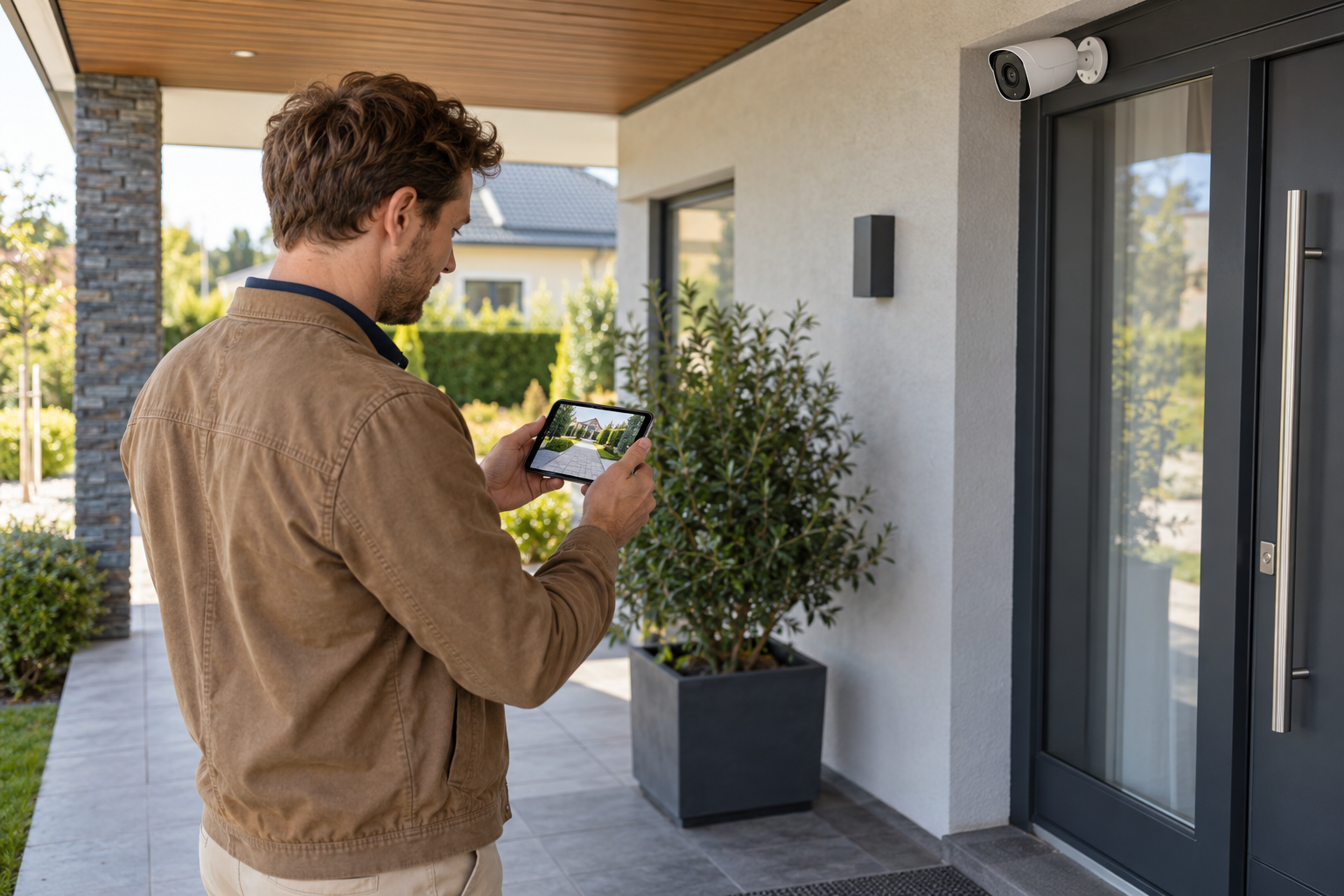
Камера над хвірткою працює вже тиждень, проте подивитися на двір можна лише з монітора в коридорі. У поїздці чи на роботі від такої системи мало користі.
Смартфон виправляє це за п’ятнадцять хвилин: достатньо застосунку, стабільного Wi-Fi і кількох правильних дій. Нижче розбираємо, як підключити камеру відеоспостереження до телефону без майстра, які способи підходять для різних камер і що робити з типовими збоями.
Що підготувати перед підключенням камери
Більшість невдалих спроб починається з дрібниць. Людина годину сканує QR-код, а причина в тому, що роутер роздає лише мережу 5 ГГц. Тому спершу варто зібрати все необхідне в одному місці.
Для підключення знадобиться:
- смартфон з актуальною версією Android або iOS і вільним місцем для застосунку;
- мережа Wi-Fi на частоті 2,4 ГГц та пароль від неї;
- камера з блоком живлення, увімкнена поруч із роутером;
- наклейка з QR-кодом або серійним номером, яка є на корпусі чи коробці;
- карта пам’яті microSD, якщо камера записуватиме відео локально.
Багато бюджетних Wi-Fi камер не бачать мережу 5 ГГц. Дводіапазонний роутер дозволяє розділити частоти в налаштуваннях або створити окрему мережу 2,4 ГГц для розумних пристроїв.
Першу настройку краще робити в кімнаті з роутером і лише потім переносити камеру на місце. Так ви одразу відсічете проблеми зі слабким сигналом.
Як знайти потрібний застосунок
Кожен виробник має власну програму для керування камерами. Її назву друкують в інструкції або вказують у QR-коді на коробці.
Ось кілька поширених пар: Hikvision працює з Hik-Connect, Dahua — з DMSS, Imou — з Imou Life, EZVIZ — з однойменним застосунком. Камери TP-Link серії Tapo додаються через Tapo, а пристрої на платформі Tuya — через Smart Life.
Камери без відомого бренду часто працюють із XMEye, V380 Pro або iCSee. Коли інструкція загубилася, введіть модель камери в пошук разом зі словом «app», і назва застосунку знайдеться за хвилину.
Встановлюйте програми лише з Google Play або App Store. Копії зі сторонніх сайтів можуть містити шкідливий код.
Покрокове підключення камери до телефону
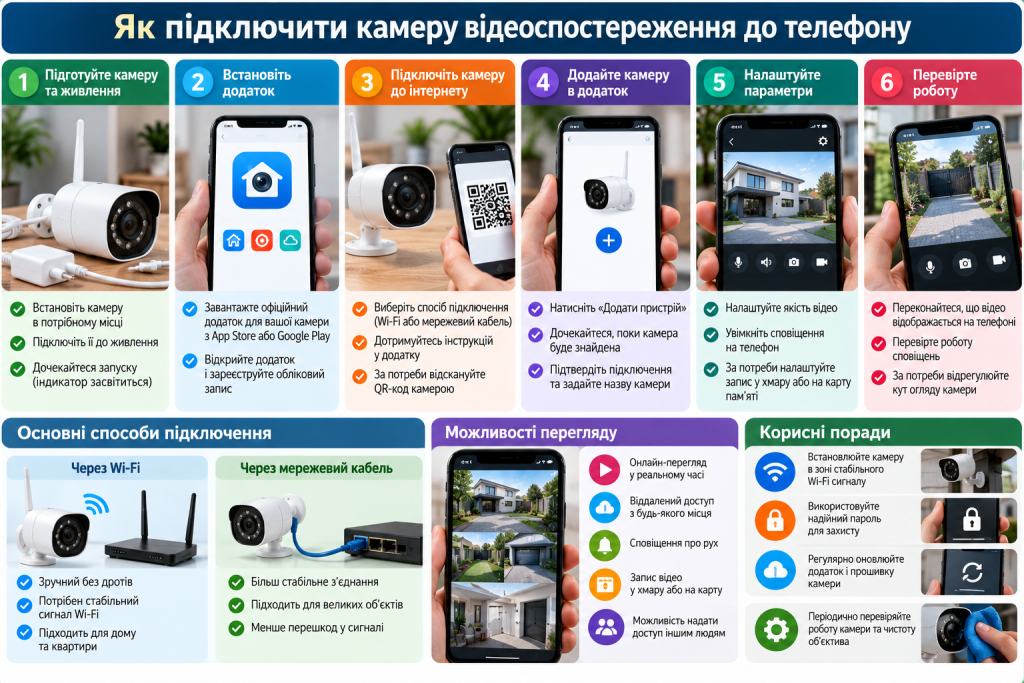
Нижче наведено загальний алгоритм, як підключити камеру відеоспостереження до телефону через Wi-Fi. Назви кнопок у застосунках різняться, проте логіка в більшості брендів однакова.
- Встановіть застосунок виробника і створіть обліковий запис через email або номер телефону.
- Увімкніть камеру в розетку та дочекайтеся звукового сигналу чи блимання індикатора.
- Під’єднайте смартфон до мережі 2,4 ГГц, до якої підключатиметься камера.
- Натисніть «+» або «Додати пристрій» і відскануйте QR-код на корпусі камери.
- Введіть пароль від Wi-Fi і за запитом піднесіть екран телефону з QR-кодом до об’єктива на відстань 15‒20 см.
- Дочекайтеся повідомлення про успішне додавання, на це йде 1‒3 хвилини.
- Дайте камері зрозумілу назву, наприклад «Хвіртка» чи «Гараж», і відкрийте живе відео.
Після цього картинка буде доступна не лише вдома, а й через мобільний інтернет. Застосунок передає відео через хмарний сервер виробника, тому відкривати порти на роутері не потрібно.
Деякі моделі пропонують інший спосіб — режим точки доступу. Камера сама створює Wi-Fi мережу з назвою на кшталт «IPC-XXXX». Телефон під’єднується до неї, а ви передаєте камері дані домашнього роутера.
«Будь-яка достатньо розвинена технологія невідрізненна від магії». — Артур Кларк
Пройдіть ці кроки спокійно, без поспіху. Більшість камер з’являється в застосунку з першої спроби.
Підключення через кабель і роутер
Коли бездротове додавання не спрацьовує, допомагає мережевий кабель. У багатьох IP-камер є роз’єм RJ-45, який з’єднують із вільним портом роутера.
У такому режимі камера отримує інтернет одразу, і застосунок знаходить її через пошук у локальній мережі. Далі в налаштуваннях камери вказуєте Wi-Fi і від’єднуєте кабель.
Цей спосіб рятує, коли камера висить на фасаді, де сигнал Wi-Fi слабкий. Кабельне з’єднання також стабільніше для камер, які пишуть відео цілодобово.
Як додати камеру з реєстратора
Системи з кількома камерами часто підключені до відеореєстратора. Тоді на телефон додають не кожну камеру окремо, а сам реєстратор.
У меню реєстратора потрібно знайти розділ хмарного доступу або P2P і увімкнути його. Там же з’явиться QR-код, який сканують застосунком. Після додавання на смартфоні відкриваються всі канали одразу разом з архівом записів.
Власник магазину з чотирма камерами бачить на екрані телефону чотири вікна. Він може переглянути вчорашній запис з каси, не заходячи до приміщення.
Налаштування камери після першого запуску
Підключити камеру — половина справи. Кілька хвилин у налаштуваннях зроблять перегляд зручним і позбавлять від зайвих сповіщень.
Спершу перевірте часовий пояс. Коли він неправильний, запис події о 14:00 опиниться в архіві під іншою годиною, і шукати потрібний фрагмент буде складно.
Далі відформатуйте карту пам’яті через застосунок. Нова карта без цього кроку може не записувати відео, хоча камера показує живу картинку.
Налаштуйте зону детекції руху. Камера над хвірткою, яка реагує на кожну гілку дерева, надсилатиме десятки сповіщень на день. Достатньо виділити доріжку й ворота, щоб телефон вібрував лише з вагомої причини.
Для перегляду через мобільний інтернет увімкніть потік нижчої якості, його часто називають «SD» або «Substream». Відео завантажиться швидше, а трафік витрачатиметься помірно.
Витратьте на ці налаштування десять хвилин одразу. Потім не доведеться шукати потрібний запис наосліп.
Чому камера не підключається до телефону
Навіть справна камера інколи не з’являється в застосунку. У таблиці зібрані поширені причини та рішення.
| Проблема | Ймовірна причина | Що зробити |
|---|---|---|
| Камера не бачить мережу | Роутер роздає лише 5 ГГц | Увімкнути мережу 2,4 ГГц у налаштуваннях роутера |
| Помилка пароля | Опечатка або спецсимволи в назві мережі | Ввести пароль ще раз, прибрати спецсимволи з назви Wi-Fi |
| Додавання зависає на 90% | Слабкий сигнал | Перенести камеру ближче до роутера |
| «Пристрій уже додано» | Камера прив’язана до іншого акаунта | Скинути налаштування або попросити попереднього власника видалити її |
| Немає сповіщень | Система обмежує застосунок у фоні | Вимкнути економію батареї для застосунку |
| Відео гальмує | Повільний мобільний інтернет | Перейти на потік нижчої якості |
Більшість збоїв зникає після перезавантаження камери та роутера. Цей крок займає дві хвилини, тому його варто робити перед складнішими діями.
Як скинути камеру до заводських налаштувань
Скидання допомагає, коли камера зависла на етапі налаштування або дісталася від іншого власника. На корпусі є кнопка Reset, інколи прихована під гумовою заглушкою чи біля слоту для карти пам’яті.
Утримуйте кнопку 5‒10 секунд, доки камера не видасть сигнал або не перезавантажиться. Після цього всі паролі й прив’язки зітруться, і підключення можна почати з першого кроку.
Деякі бренди зберігають прив’язку камери до хмарного акаунта навіть після скидання. Тоді відв’язати її можна лише через попереднього власника або службу підтримки з підтвердженням покупки.
Як захистити доступ до камери
Камера на телефоні відкриває вікно у ваш дім, тому доступ до неї варто закрити від сторонніх. Кілька простих звичок суттєво знижують ризики.
«Унція профілактики варта фунта лікування». — Бенджамін Франклін
Змініть стандартний пароль камери на власний, бо комбінації на кшталт admin або 12345 підбирають автоматичні програми. Увімкніть двофакторну автентифікацію в обліковому записі, якщо застосунок її підтримує.
Оновлюйте прошивку камери, коли застосунок пропонує нову версію. Виробники закривають у таких оновленнях знайдені вразливості.
Рідним краще не давати свій логін і пароль. Більшість застосунків має функцію спільного доступу: чоловік чи батьки бачать відео зі свого акаунта, а ви будь-коли можете забрати ці права.
Підключення камери до смартфона рідко забирає більше пів години. Правильна мережа, фірмовий застосунок і кілька налаштувань роблять двір, магазин чи дитячу кімнату ближчими, навіть коли ви за сотні кілометрів. Перший погляд на живу картинку з дому під час поїздки знімає ту саму тривогу, з якої все починалося.
